
下面继续,使用git 将项目上传到GitHub上
首先要有GitHub账号,这就不用说了,没有的先注册,地址:https://github.com
没有仓库的话,先新创建一个仓库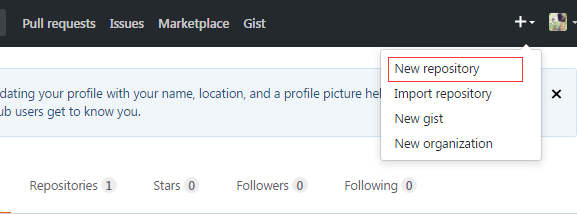
填写新仓库名称,备注信息。点击创建即可完成。
创建完成会显示如下界面。先放置不用管。后面会用到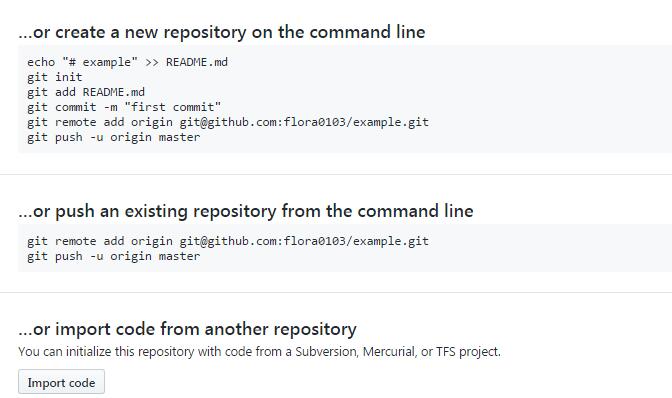
因为本地Git仓库和GitHub仓库之间的传输是通过SSH加密传输的,GitHub需要识别是否是你推送,GitHub只要知道了你的公钥,就可以确认只有你自己才能推送,所以需要配置ssh key。
1.创建SSH Key。
在用户主目录(C:UsersAdministrator)下,看看有没有.ssh文件,如果有,再看文件下有没有id_rsa和id_rsa.pub这两个文件,如果已经有了,可直接到下一步。如果没有,打开Git Bash,输入命令,创建SSH Key
$ ssh-keygen -t rsa -C "123@126.com" //123 是你自己注册GitHub的邮箱
直接回车就哦了
出现上图,就说创建成功啦,再去用户主目录里找到.ssh文件夹,里面有id_rsa和id_rsa.pub两个文件,这两个就是SSH Key的秘钥对,id_rsa是私钥,不能泄露,id_rsa.pub是公钥,可以公开。
2.接下来到GitHub上,打开“Account settings”--“SSH Keys”页面,然后点击“Add SSH Key”,填上Title(随意写),在Key文本框里粘贴 id_rsa.pub文件里的全部内容。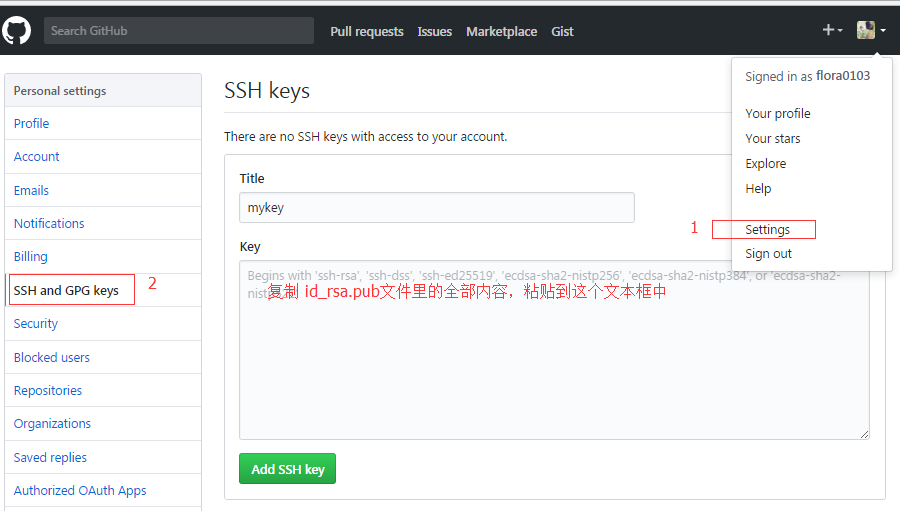
点“Add Key”,你就应该看到已经添加的Key,可以添加多个Key

3.验证是否成功,在git bash里输入下面的命令
$ ssh -T git@github.com
如果初次设置的话,会出现如下界面,输入yes 同意即可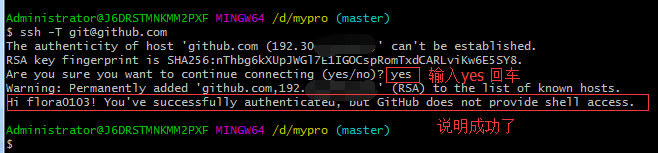
4.下面开始设置username和email,因为github每次commit都会记录他们
$ git config --global user.name "name"//你的GitHub登陆名
$ git config --global user.email "123@126.com"//你的GitHub注册邮箱
5.接下来就是把本地仓库传到github上去,之前在GitHub上建好一个新的仓库是,跳转的页面,完全按照上面的只是操作就可以了。